Manejar ingresos y gastos
En la sección de Dinero ves todo el dinero que entra y sale del gimnasio, y puedes registrar gastos.
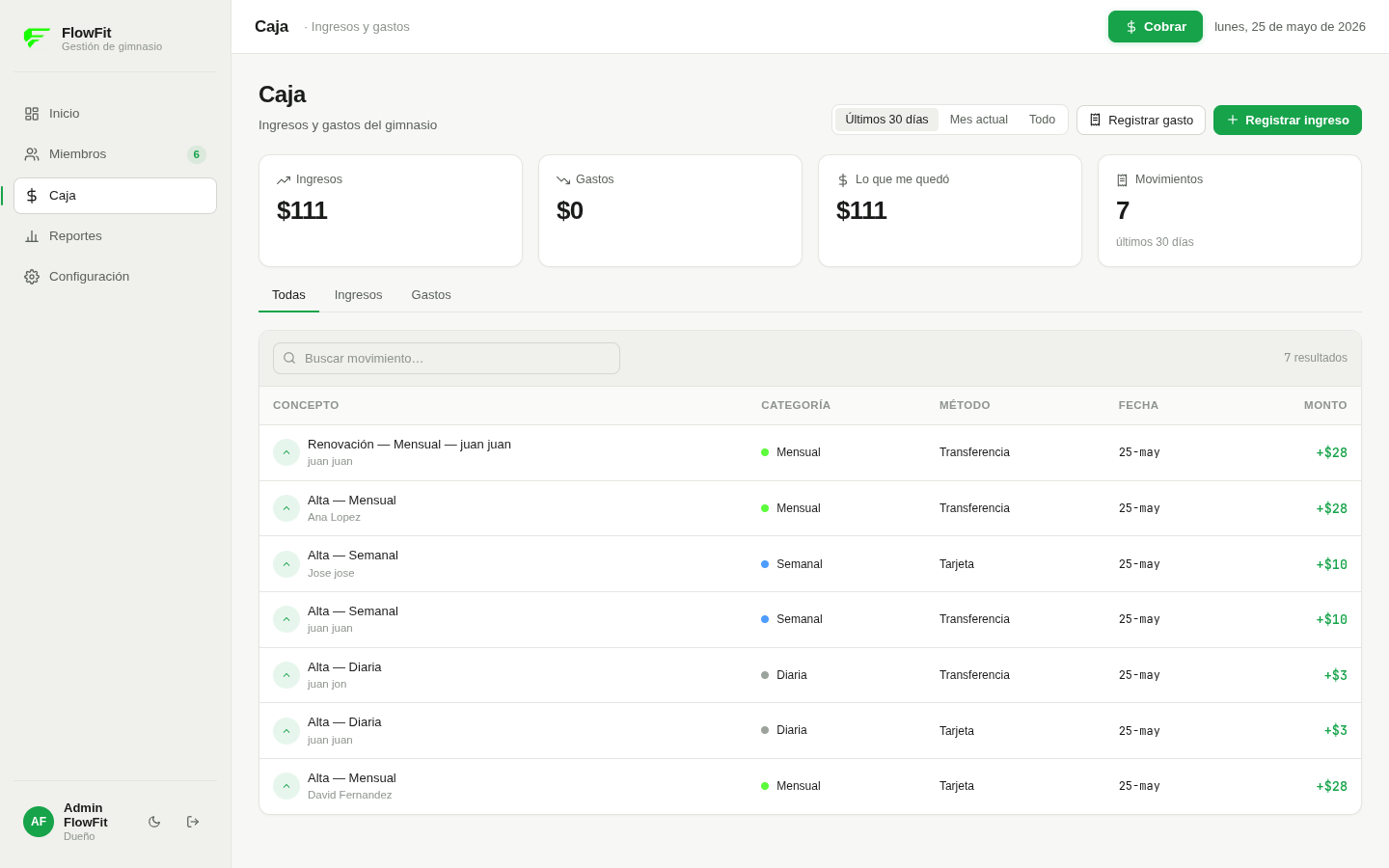
Ver los movimientos
- En el menú, toca Dinero.
- Verás la lista de movimientos: cobros de membresías, ventas de productos y gastos.
- Puedes filtrar por tipo (lo que entra o lo que sale), por periodo y buscar por texto.
Registrar un gasto
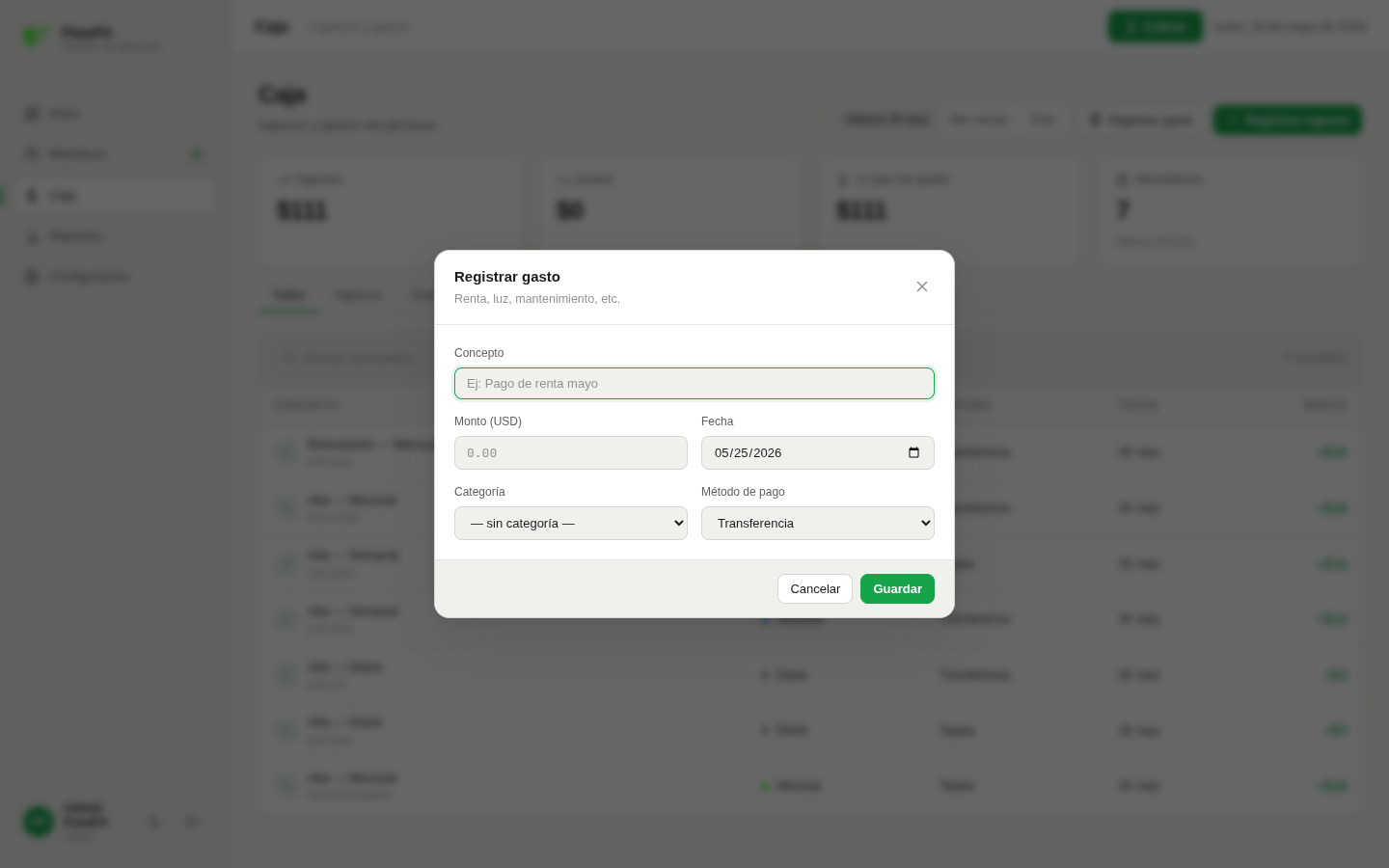
- En Dinero, toca Anotar un gasto.
- Escribe cuánto se gastó y una descripción (por ejemplo, "Factura de luz").
- Puedes elegir una categoría (renta, luz, limpieza, mantenimiento…) o dejar el gasto sin categoría.
- Elige cómo se pagó.
- Toca Guardar.
Registrar gastos es algo que solo el gerente puede hacer.
Anular un movimiento equivocado
Si un cobro o un gasto quedó mal, no se borra: se anula (queda el rastro de lo ocurrido).
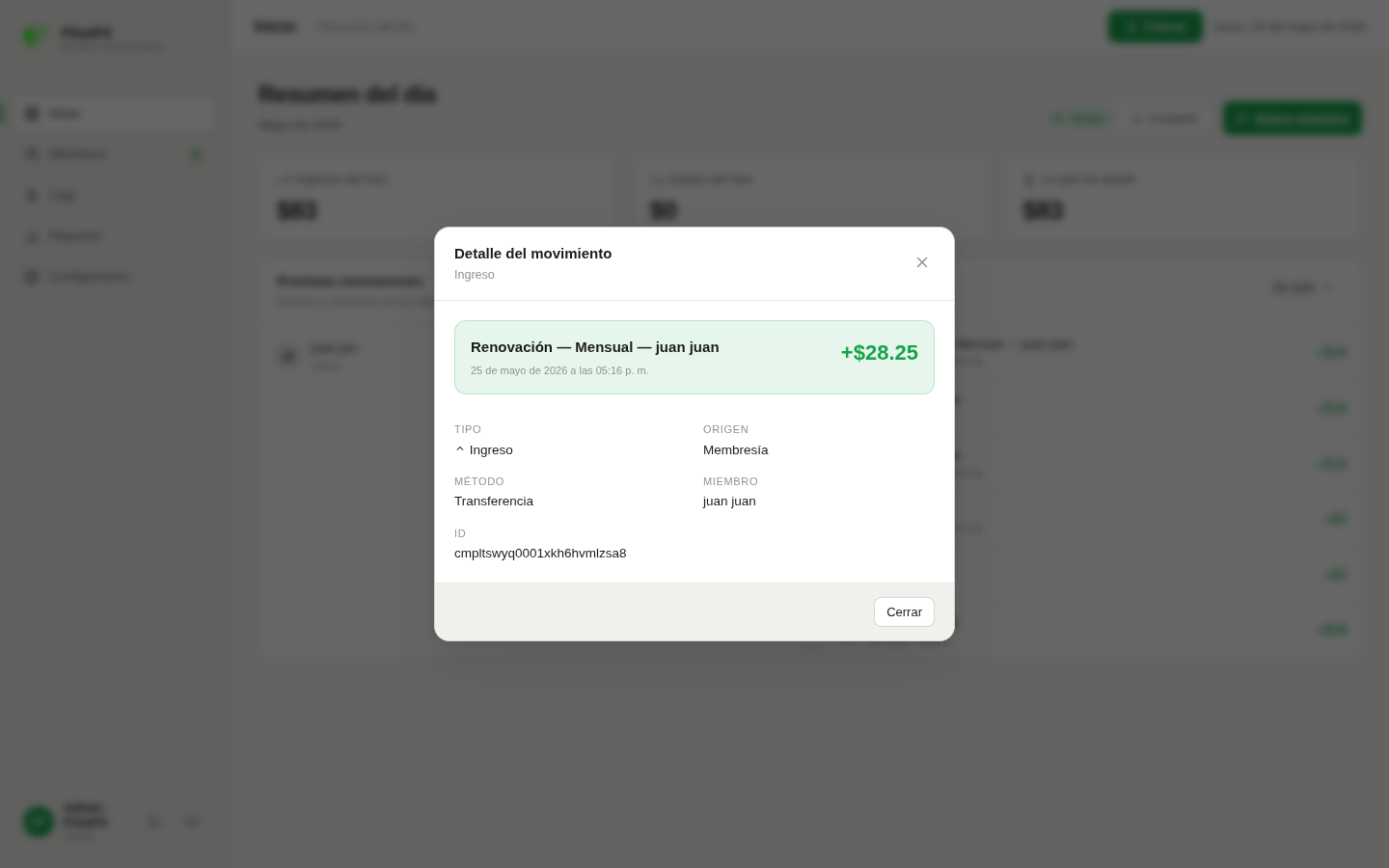
- En Dinero, toca el movimiento que quieres corregir.
- Toca Anular.
- Escribe el motivo de la anulación.
- Confirma.
Al anular un cobro de membresía, el programa también ajusta los días del miembro si ese era su último pago.
Revisar una venta de varios productos
Una venta de productos aparece agrupada aunque tenga varias líneas. Abre cualquiera de sus movimientos para ver la compra completa, el comprobante local y el total cobrado.
- Reimprimir: abre el comprobante local y elige Imprimir o guárdalo como PDF. No es una factura fiscal.
- Anular compra completa: devuelve las existencias y crea las compensaciones contables sin borrar la venta original.
- Registrar devolución: indica cantidades concretas, motivo y si el dinero vuelve por efectivo, tarjeta, transferencia o queda como crédito a favor. El crédito a favor requiere un cliente identificado y no es un reembolso bancario.
Las existencias también pueden corregirse desde Ajustes → Productos → Ajustar existencias. El gerente debe indicar una nota; el historial reciente queda visible para auditoría.
Ver quién hizo cada cobro
En la lista de movimientos, el gerente ve la etiqueta "Registró: …" con el nombre de la persona de recepción que hizo el cobro.